GTX 660冰龍版顯卡超頻指南及奧龍信息軟件介紹
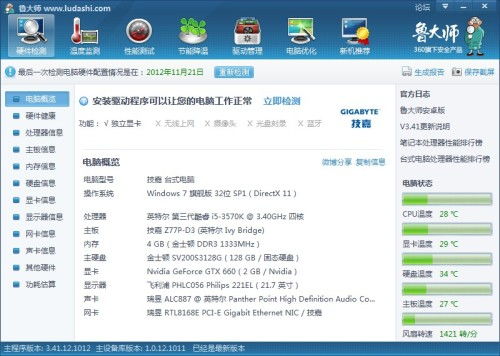
NVIDIA GeForce GTX 660是一款經典的顯卡,而映眾(Inno3D)的“冰龍”版以其出色的散熱設計著稱,為超頻提供了良好的基礎。對于希望挖掘其額外性能的用戶,超頻是一個可行的選擇。本文將介紹GTX 660冰龍版超頻的基本方法、常用軟件,并簡要說明用戶提到的“奧龍信息軟件”。
第一部分:GTX 660冰龍版超頻前的準備
- 了解風險:超頻可能會增加顯卡的功耗、發熱,并存在導致系統不穩定甚至硬件損壞的潛在風險。請確保您了解這些風險,并在安全范圍內操作。
- 確保散熱:冰龍版散熱器雖然優秀,但超頻會增加熱量。確保機箱內部風道通暢,環境溫度不宜過高。
- 監控工具:超頻過程中,務必使用監控軟件觀察顯卡溫度、核心頻率和電壓等關鍵參數。
第二部分:超頻常用軟件推薦(非“奧龍信息軟件”)
用戶提到的“奧龍信息軟件”可能是一個泛指或特定工具,但在顯卡超頻領域,更常用且權威的是以下幾款:
- MSI Afterburner(微星小飛機):
- 這是最推薦、使用最廣泛的顯卡超頻軟件,完全免費,兼容幾乎所有品牌的顯卡,包括映眾GTX 660冰龍。
- 功能:它可以調整核心電壓(需在設置中解鎖)、核心時鐘頻率、顯存頻率、風扇轉速曲線,并具備強大的硬件監控和屏幕顯示(OSD)功能。
- 優點:界面直觀,功能全面,穩定性好。
- EVGA Precision X:
- 同樣是功能強大的超頻工具,界面與Afterburner類似,也支持廣泛的NVIDIA顯卡。
- 提供詳細的監控和超頻配置選項。
- ASUS GPU Tweak:
- 華碩出品的工具,但對非華碩顯卡兼容性也不錯。
- 提供游戲模式、超頻模式等預設,方便快速切換。
對于GTX 660冰龍版用戶,強烈建議使用MSI Afterburner進行超頻操作。
第三部分:使用MSI Afterburner超頻GTX 660冰龍的簡易步驟
- 下載并安裝:從MSI官網或可信源下載最新版MSI Afterburner。
- 熟悉界面:打開軟件,你會看到核心電壓(mV)、核心時鐘(MHz)、顯存時鐘(MHz)、功耗限制(%)、溫度限制(℃)和風扇速度(%)等滑塊。
- 基礎設置:
- 進入“設置”(齒輪圖標),在“常規”選項卡中,可以解鎖電壓控制和監控功能。
- 建議將“功耗限制”和“溫度限制”滑塊拉至最大值,為超頻釋放空間。
- 開始超頻(循序漸進):
- 核心頻率:首先小幅度增加核心時鐘(例如每次+10 MHz),然后點擊“應用”。運行3DMark、Heaven Benchmark或你常玩的游戲進行穩定性測試至少15-30分鐘。如果無黑屏、花屏、驅動重置或游戲崩潰,則可以繼續增加。直到出現不穩定現象,然后退回5-10 MHz作為穩定值。對于GTX 660,在良好散熱下,通常可以在原基礎上提升100-200 MHz左右(具體體質差異很大)。
- 顯存頻率:在核心頻率基本穩定后,以類似的幅度(如每次+20 MHz)提升顯存頻率并測試。GTX 660的顯存超頻潛力也較大。
- 風扇曲線:為了控制溫度,可以在“風扇”選項卡中設置一個更積極的風扇轉速曲線,確保核心溫度在85℃以下為宜。
- 電壓調整:對于初學者,不建議調整核心電壓。提升電壓能帶來更高的超頻潛力,但會顯著增加發熱和硬件風險。僅在你有足夠知識且散熱極佳時才考慮微調。
- 保存配置:穩定后,可以在Afterburner主界面上將配置文件保存到五個預設槽之一,方便不同場景下快速切換。
第四部分:關于“奧龍信息軟件”的說明
經過查詢,在主流顯卡超頻、硬件監控或系統信息領域,并沒有一個廣泛知名、專用于超頻的軟件叫“奧龍信息軟件”。它可能指以下幾種情況之一:
- 特定品牌或小眾工具:可能是某個特定公司或愛好者開發的小眾系統信息工具,但其知名度和通用性遠不及MSI Afterburner等。
- 信息查詢軟件:可能是一款用于查看硬件參數(如GPU-Z)或系統信息的軟件,而不是專門的超頻工具。GPU-Z正是這樣一款權威的顯卡信息識別工具,強烈建議在超頻前后使用它來確認顯卡的詳細規格和實時參數。
- 名稱誤記或混淆:可能是用戶將“GPU-Z”、“AIDA64”(另一款強大的系統信息與測試工具)或其他軟件的名稱記混或進行了錯誤表述。
結論與建議:
對于您的映眾GTX 660冰龍版顯卡超頻需求:
- 超頻軟件:請使用 MSI Afterburner,它是安全、有效且社區支持最廣的選擇。
- 信息監控:配合使用 GPU-Z 來查看顯卡的詳細信息和傳感器數據。
- 性能測試:使用 3DMark、Unigine Heaven 等基準測試軟件來驗證超頻后的穩定性與性能提升。
- 關于“奧龍”:如果您指的是一款特定的、必須使用的軟件,請核實其準確名稱和來源,以確保其安全性和兼容性。在大多數情況下,遵循主流方案(Afterburner + GPU-Z)是最佳實踐。
請記住,超頻結果因顯卡個體體質、散熱環境和系統配置而異。務必保持耐心,逐步測試,確保系統穩定運行。祝您超頻成功!
最新產品
基于django vue vue哈爾濱海關進出口食品安全信息管理系統 計算機畢設

資源共享軟件熱賣促銷 奧龍信息軟件引領高效協作新時代
龍生九子,各有千秋 九款國內外殺毒軟件橫評

皇家出行體驗觸手可及 龍車鳳輦v1.3.2安卓版正式上線

翔龍專拓軟件安卓版v1.6.8下載指南——2265安卓網與奧龍信息軟件推薦
父母必備 龍寶寶養成計劃軟件推薦,奧龍信息軟件指南

華天軟件攜手奧龍信息軟件,入選工信部“一條龍”應用示范推進機構
警惕網絡陷阱 迅龍數據恢復軟件破解版的風險與替代方案
湖北省市場監督管理局中秋節食品安全專項監督抽檢信息公告(2024年第15期)
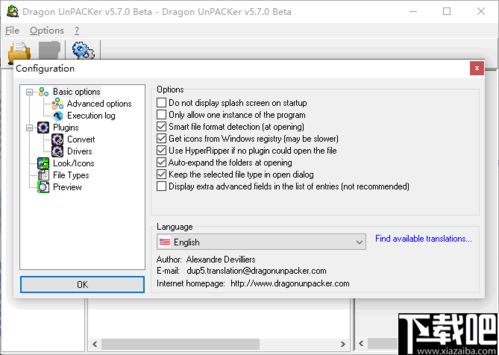
Dragon Unpacker游戲解包軟件V5.7.0.284免費版介紹